문제 상황
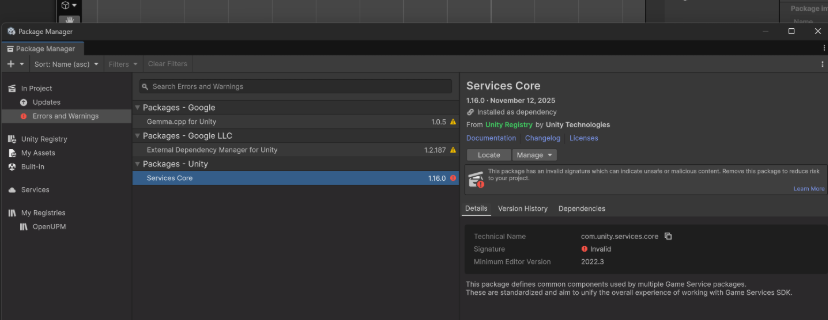
Unity 에디터의 Package Manager에서 Services Core 패키지가 빨간색 경고와 함께 “Invalid Signature” 표시
광고 초기화 실패(Gateway communication failure) 등의 문제가 발생
이는 패키지 자체의 손상이 아니라 Package Manager의 서명 검증 시스템 오류
오류의 의미와 영향
Package Manager의 서명 검증 실패
Unity Package Manager는 모든 패키지의 디지털 서명을 확인하는 검증 메커니즘을 가지고 있
“Invalid Signature”는 Package Manager의 서명 검증 로직이 정상적인 패키지를 잘못 거부하는 버그
실제 패키지는 정상이지만, Package Manager가 잘못된 판단을 내리고 있는 상태로 생각됨
Unity Ads 초기화 실패와의 연결
Services Core는 단순한 라이브러리가 아니라 Unity Ads를 포함한 모든 유니티 서비스의 핵심 패키지입니다.
이 패키지가 손상되면:
- Unity Ads 초기화 실패
Gateway communication failure오류 발생 광고 로드 및 표시 불가 기타 Unity Services(Analytics, Crash Reporting 등) 동작 불능
해결 방법 (개인적인)
Package Manager 캐시 삭제
로컬에 저장된 손상된 패키지 캐시를 강제로 삭제
Unity 에디터를 완전히 종료합니다 다음 폴더로 이동:
- Windows:
%AppData%/Local/Unity/cache/upm - Mac:
~/Library/Caches/Unity/upm - Linux:
~/.cache/unity/upm
upm 폴더 전체를 삭제합니다
Unity 에디터를 다시 열면 Package Manager가 서버에서 패키지를 새로 다운로드하고 서명을 다시 검증
주의: 이 작업은 안전하며, 폴더를 다시 열면 필요한 캐시가 자동으로 재생성됩니다.
Reset Packages to Defaults (마지막 수단)
프로젝트의 패키지 설정이 꼬인 경우 초기화가 필요합니다.
Unity 상단 메뉴: Help > Reset Packages to defaults 선택
확인 대화상자에서 “Yes” 클릭
프로젝트의 manifest.json이 기본값으로 되돌려집니다
주의: 이 작업은 프로젝트의 패키지 설정을 초기화하므로:
수동으로 추가했던 다른 패키지가 있다면 다시 설치해야 합니다
Packages/manifest.json 파일이 변경됩니다